
Meters
In het hoofdmenu Meters vind je alle meters van je organisatie. Het submenu heeft een overzicht per type meter, zoals Trilling, en daarnaast Kaart en Firmware. De menu's Hoek, Scheur en Vervorming zie je alleen als je organisatie die meters gebruikt.
Overzicht
Het overzicht Trilling toont alle trillingsmeters in een tabel. Bovenaan zie je hoeveel meters online zijn en hoeveel er actief, in standby of gestopt zijn.
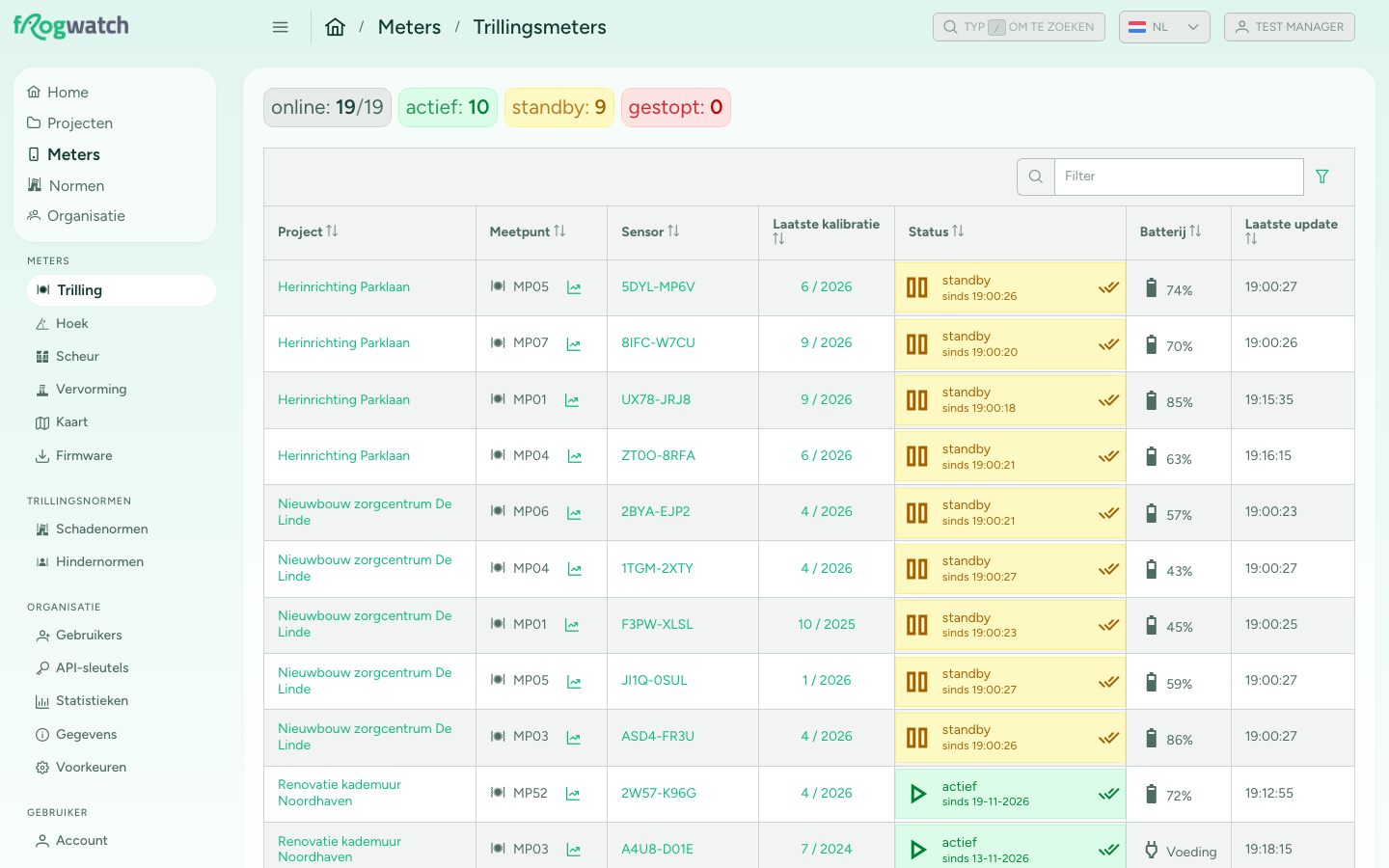
- Klik op de naam van een meter om de pagina van die meter te openen.
- Klik op het grafiek-icoon naast een meetpunt om de meetdata van dat meetpunt te openen.
- Met het filter boven de tabel zoek je in de tabel.
Laatste kalibratietoont de maand en het jaar waarin de meter voor het laatst gekalibreerd is. Zie ook Kalibratie.
Statusoverzicht
In het hoofdmenu item Meters zie je een overzicht van alle meters binnen de organisatie. Een vergelijkbaar overzicht is ook beschikbaar voor de status binnen één project: ga naar Projecten, en kies een project, of klik op status in het linker menu.
In het overzicht zie je een kolom Status. Deze kolom geeft een samenvatting van wat de sensor precies aan het doen is. In de tabel hieronder wordt toegelicht wat elke status betekent.

Verder vind je in de statustabel nog een aantal kolommen die informatie geven over de meter:
Meetperiode: sinds wanneer de meting actief is en wanneer deze het laatst gestopt is.Signaal: een indicatie van het netwerkbereik (100% is perfect, 0% is zeer slecht)Batterij: hoe vol de batterij is en of de voeding aangesloten is.Temp: de temperatuur binnen in de meter. Hieraan kun je aardig inschatten of de meter binnen of buiten staat.Laatste Update: het tijdstip dat de meter voor het laatst contact heeft gemaakt met het Dashboard. Informatie van na dit tijdstip is nog niet beschikbaar.Commando: hiermee kun je eenSTARTofSTOPklaarzetten voor de meter. Zodra de meter online komt zal de meting gestart of gestopt worden.
Op een smal scherm laat de tabel minder kolommen zien. Met het kolommen-icoon rechtsboven de tabel kies je zelf welke kolommen je wilt zien.
Kaart
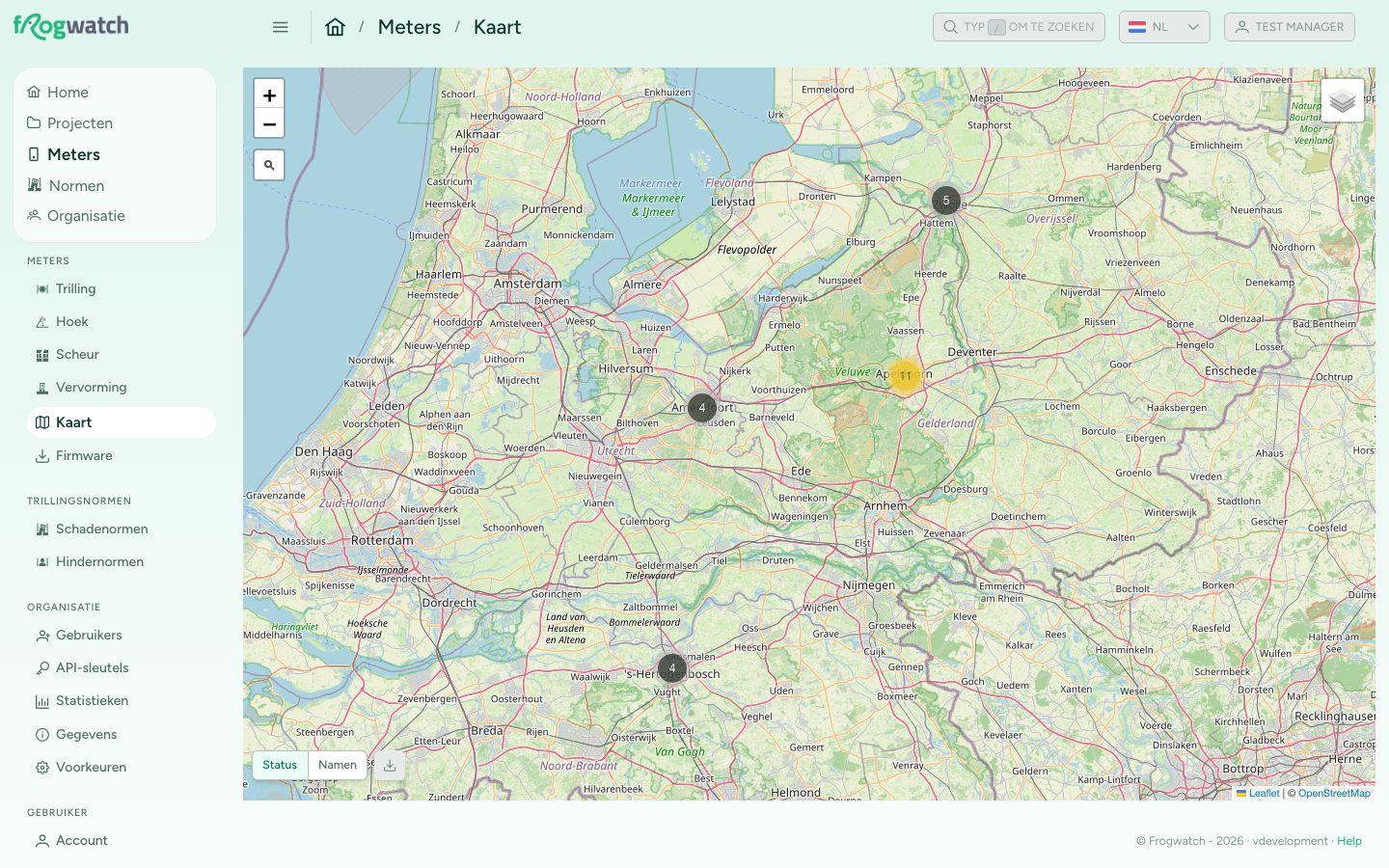
De Kaart toont alle meters van je organisatie op de kaart. Meters die dicht bij elkaar staan worden samengevoegd tot een rondje met het aantal meters; zoom in om ze los te zien.
- Met
StatusenNamenlinksonder wissel je tussen de status van de meters en hun namen. - Klik op een meter voor de meter en het project. Met de grafiek-knop in die popup open je de meetdata van dat meetpunt.
- Rechtsboven kies je de achtergrond: straten, satelliet of grijs. Daar zet je ook de BAG-lagen met panden en woonplaatsen aan.
- Met het vergrootglas zoek je een adres of plaats.
- Met
Download als afbeeldingsla je de huidige kaart op als PNG, in hoge resolutie.
Een meter bekijken
Klik in het overzicht op een meter om de pagina van die meter te openen. In het linker menu vind je Info, Instellingen, Kalibratie en ServerLogs.
Info
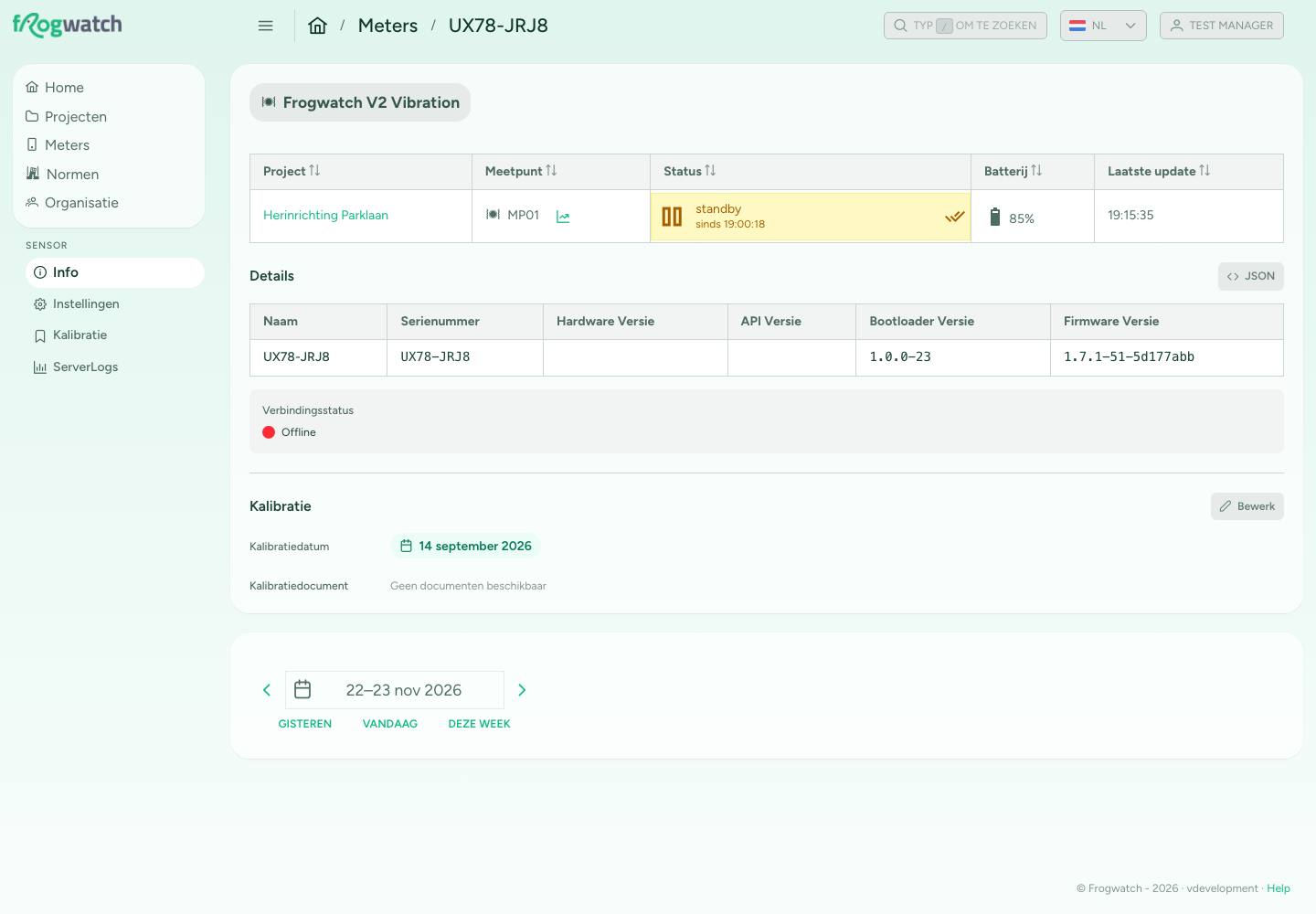
- Bovenaan staan het project en meetpunt waarin de meter meet, met de status, de batterij en de laatste update.
Detailsgeeft de naam, het serienummer en de versies van hardware, bootloader en firmware.Verbindingsstatuslaat zien of de meter nu verbinding heeft met het Dashboard.- Bij
Kalibratiestaan de kalibratiedatum en het kalibratiedocument. Een beheerder kan die metBewerkaanpassen. - Onderaan staan de meldingen van deze meter. Kies het tijdbereik met
Gisteren,VandaagofDeze week, of met de pijltjes.
Instellingen
Alleen beheerders kunnen deze instellingen aanpassen.
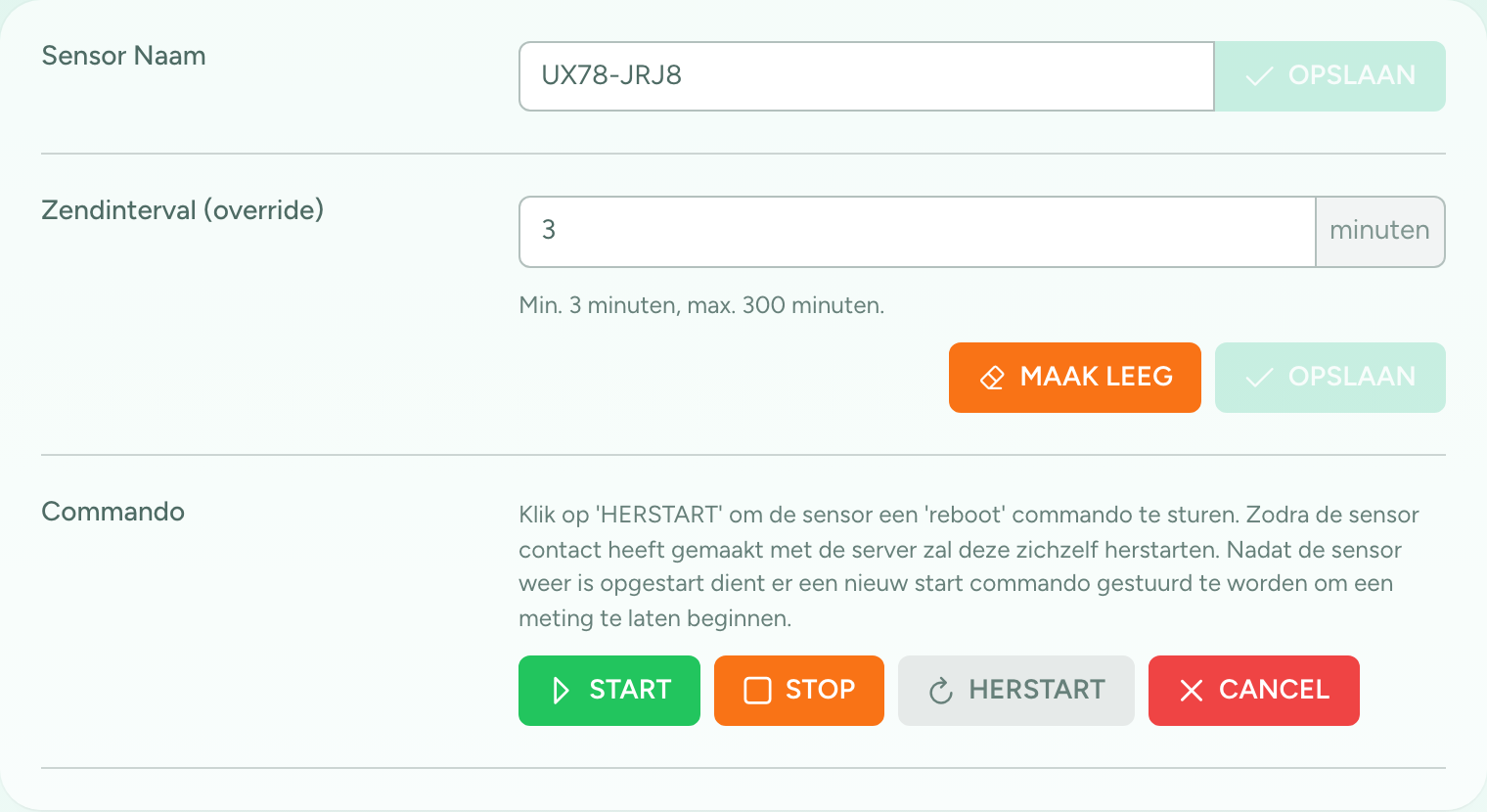
Sensor Naam: de naam waaronder de meter in het Dashboard staat. Het serienummer blijft hetzelfde.Zendinterval (override): hoe vaak deze meter contact maakt met het Dashboard, in minuten. Maak je het veld leeg metMaak leeg, dan geldt het zendinterval uit de meetperiode van het cluster.Commando: zet een opdracht klaar voor de meter. De meter voert die uit zodra hij contact maakt met het Dashboard.StartenStopstarten of stoppen de meting.Herstartlaat de meter opnieuw opstarten. Daarna moet je de meting opnieuw starten.Cancelhaalt een klaargezet commando weg.
Kalibratie
Deze pagina wordt gebruikt tijdens het kalibreren. Je ziet de live gemeten waarde per as en de kalibratiewaardes die tijdens de kalibratie zijn opgeslagen. Hier stel je ook de kalibratiedatum in, en upload je het kalibratiedocument. Meer over kalibreren lees je in Kalibratie.
ServerLogs
De logs van de communicatie tussen de meter en de server, met per regel het type, het tijdstip en de duur. Klik op een regel voor de details. Deze pagina is vooral bedoeld om problemen te onderzoeken, samen met Frogwatch support.
Firmware
Op de pagina Firmware werk je de firmware van je meters bij. Alleen beheerders kunnen een update klaarzetten.
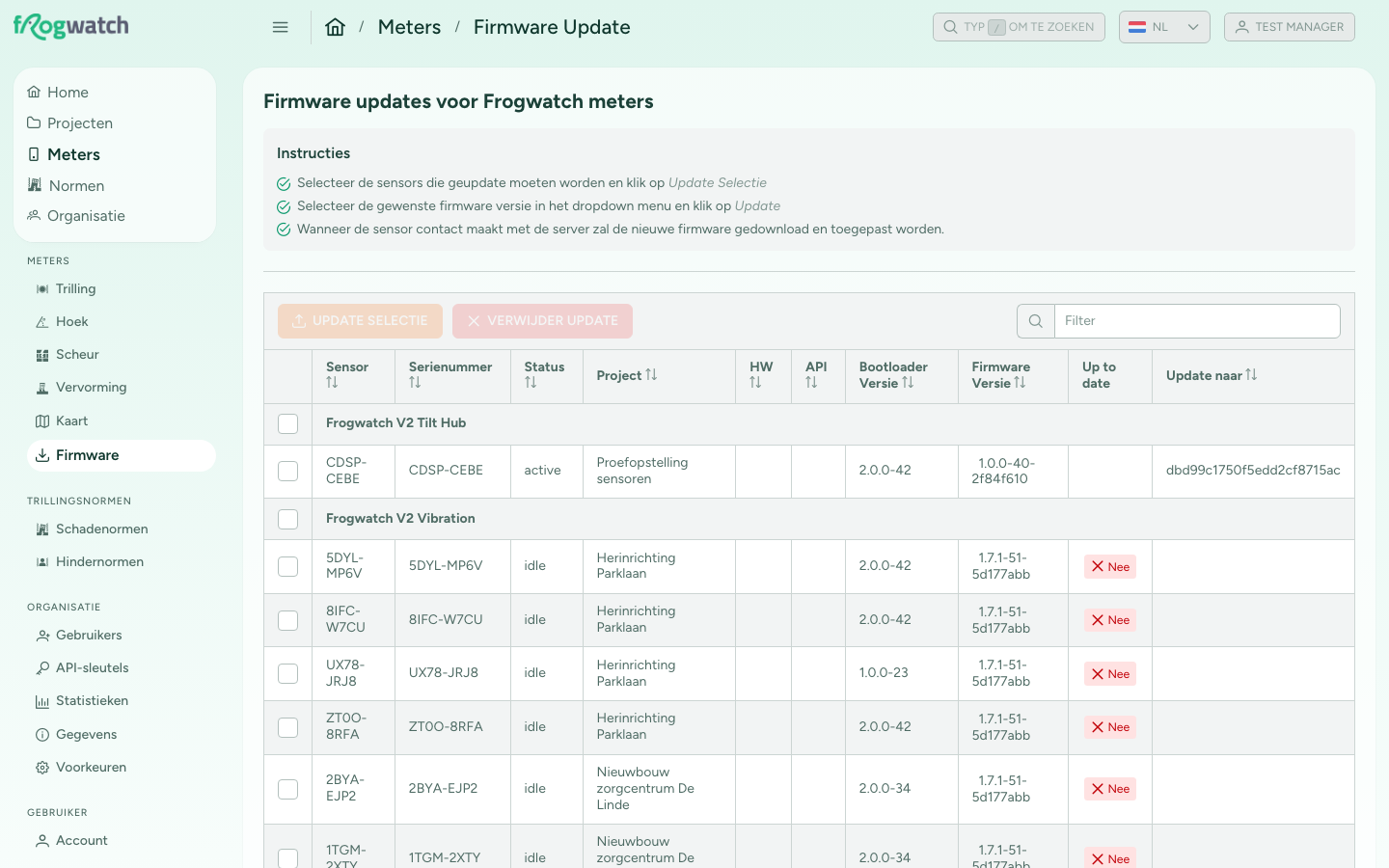
- Selecteer de meters die je wilt bijwerken en klik op
Update Selectie. - Kies de firmware versie in het menu en klik op
Update. De aanbevolen versie staat standaard geselecteerd. - Zodra de meter contact maakt met het Dashboard, downloadt hij de nieuwe firmware en installeert die.
De kolom Up to date laat zien of de firmware van een meter actueel is, en Update naar welke versie er klaarstaat. Met Verwijder update haal je een klaargezette update weg voordat de meter hem ophaalt.