
Organisatie
In het hoofdmenu Organisatie beheer je de instellingen van je organisatie. Beheerders en meekijkers zien dit menu, maar alleen beheerders kunnen iets aanpassen. API-sleutels en Statistieken zijn alleen voor beheerders.
Gebruikers
Hier geef je anderen toegang tot je organisatie en kies je hun rol. Zie Toegang en contacten.
API-sleutels
Hier maak je sleutels voor de API, waarmee je meetdata in je eigen systemen ophaalt. Zie API.
Statistieken
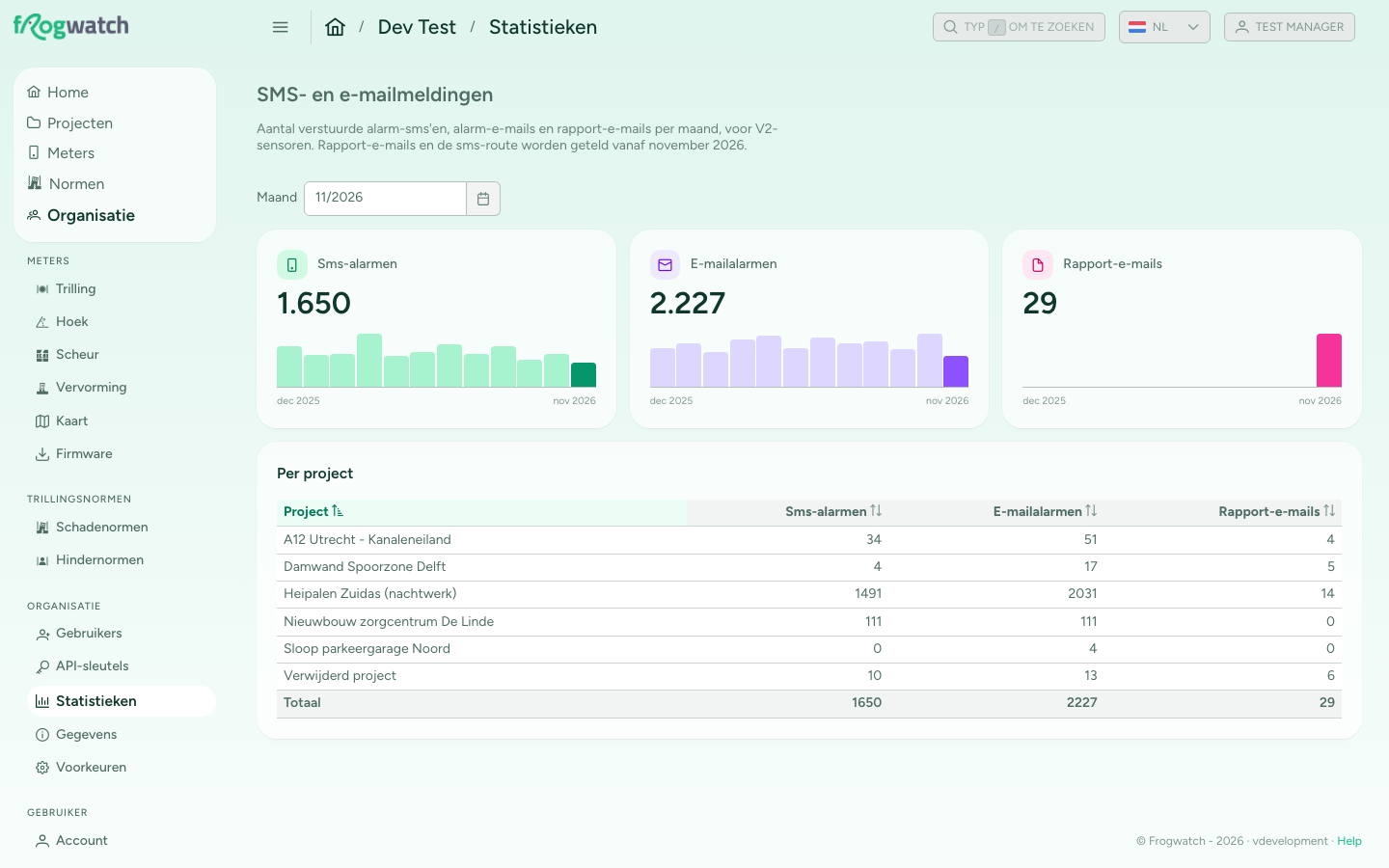
Het aantal verstuurde alarm-sms'en, alarm-e-mails en rapport-e-mails per maand, voor de hele organisatie en per project. Kies bovenaan de maand. De kleine grafieken laten de maanden ervoor zien. Rapport-e-mails en sms'en via de sms-route worden geteld vanaf november 2026.
Gegevens
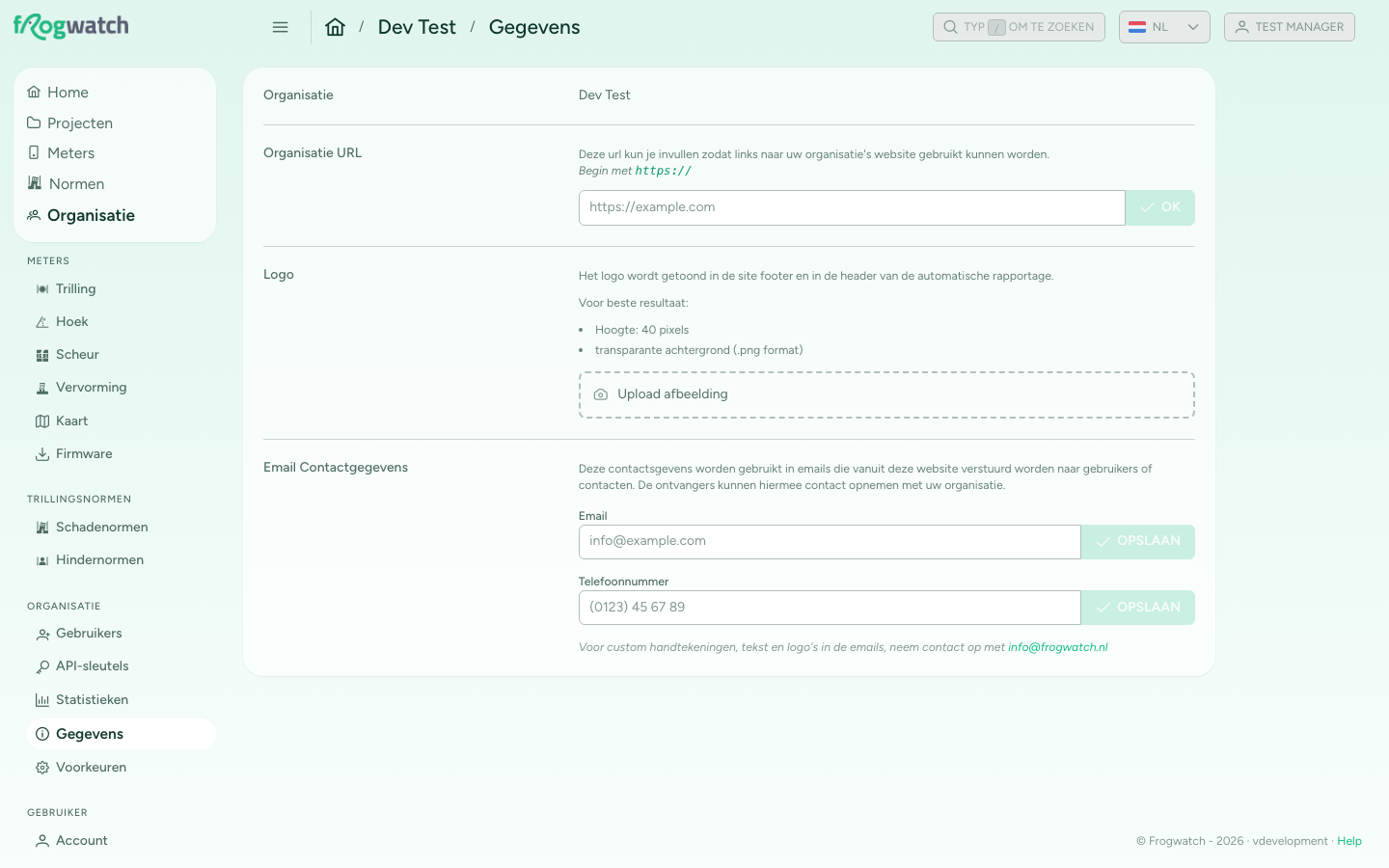
Organisatie URL: het adres van de website van je organisatie, beginnend methttps://. Het Dashboard gebruikt het voor links naar je website.Logo: het logo staat onderaan elke pagina van het Dashboard en bovenaan de rapporten. Het beste resultaat geeft een PNG van 40 pixels hoog, met een transparante achtergrond.Email Contactgegevens: het emailadres en telefoonnummer in de emails die het Dashboard naar gebruikers en contacten stuurt, zodat ontvangers contact met je organisatie kunnen opnemen. Voor een eigen handtekening, tekst of logo in de emails neem je contact op met Frogwatch.
Voorkeuren
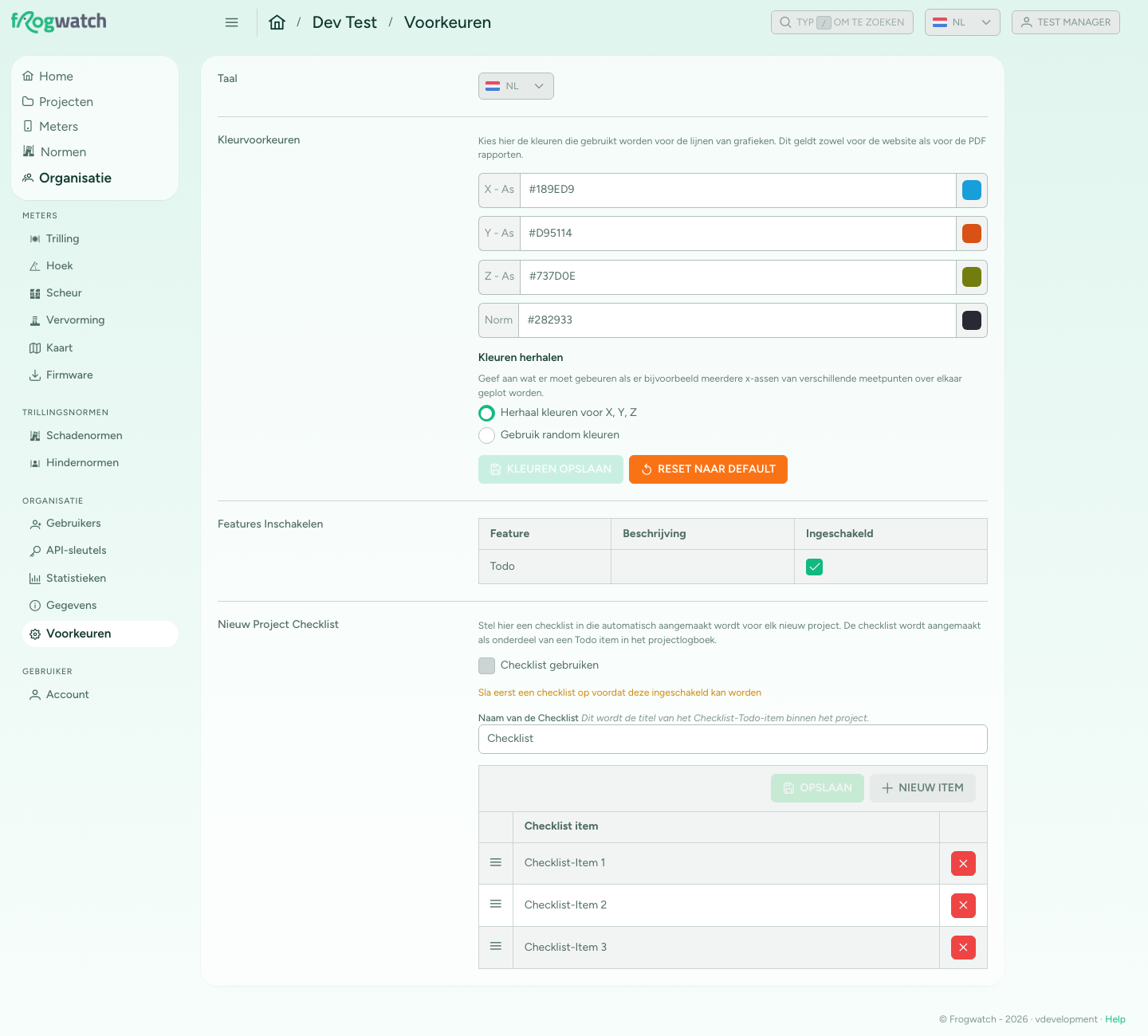
Taal: de taal van de rapporten, en van emails aan gebruikers en contacten die zelf geen taal hebben gekozen.Kleurvoorkeuren: de kleuren van de lijnen in de grafieken, voor de X-, Y- en Z-as en de norm. Ze gelden op het Dashboard en in de PDF-rapporten. BijKleuren herhalenkies je wat er gebeurt als meerdere meetpunten in één grafiek staan: dezelfde kleuren per as herhalen, of willekeurige kleuren. Klik opKleuren Opslaanom ze te bewaren, of opReset naar defaultvoor de standaardkleuren.Features Inschakelen: zet onderdelen van het Dashboard aan of uit, zoals de Todo's in het projectlogboek.Nieuw Project Checklist: een checklist die voor elk nieuw project automatisch wordt aangemaakt, als Todo in het projectlogboek. Geef de checklist een naam, voeg items toe metNieuw item, en sleep ze in de goede volgorde. Sla de checklist eerst op; daarna zet jeChecklist gebruikenaan. Dit werkt alleen als de Todo's aan staan.